WSL使用Windows系统的Clash代理
#clash
参考Clash for Windows官方文档
方法一:Allow LAN(开启局域网代理)
Window下查看WSL的在局域网内的IP地址,复制这个IP地址:
ipconfig以太网适配器 vEthernet (WSL):
连接特定的 DNS 后缀 . . . . . . . :
本地链接 IPv6 地址. . . . . . . . : fe80::1acc:f9a2:b516:e3fe%56
IPv4 地址 . . . . . . . . . . . . : 192.168.144.1
子网掩码 . . . . . . . . . . . . : 255.255.240.0
默认网关. . . . . . . . . . . . . :在WSL的.bashrc中添加代理
- 端口就是clash使用的Port
- 注意:socks5端口默认是
Port+1
export http_proxy=http://192.168.144.1:7890
export https_proxy=http://192.168.144.1:7890
export all_proxy=socks5://192.168.144.1:7891
重新读取配置文件
source .bashrc开启开关
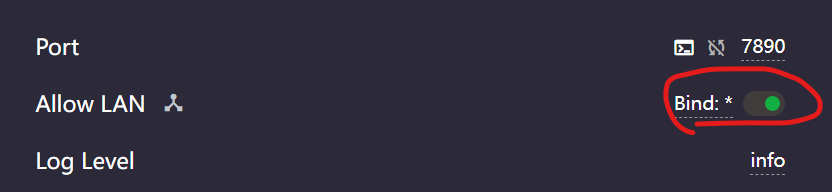 开始冲浪
开始冲浪
curl www.google.com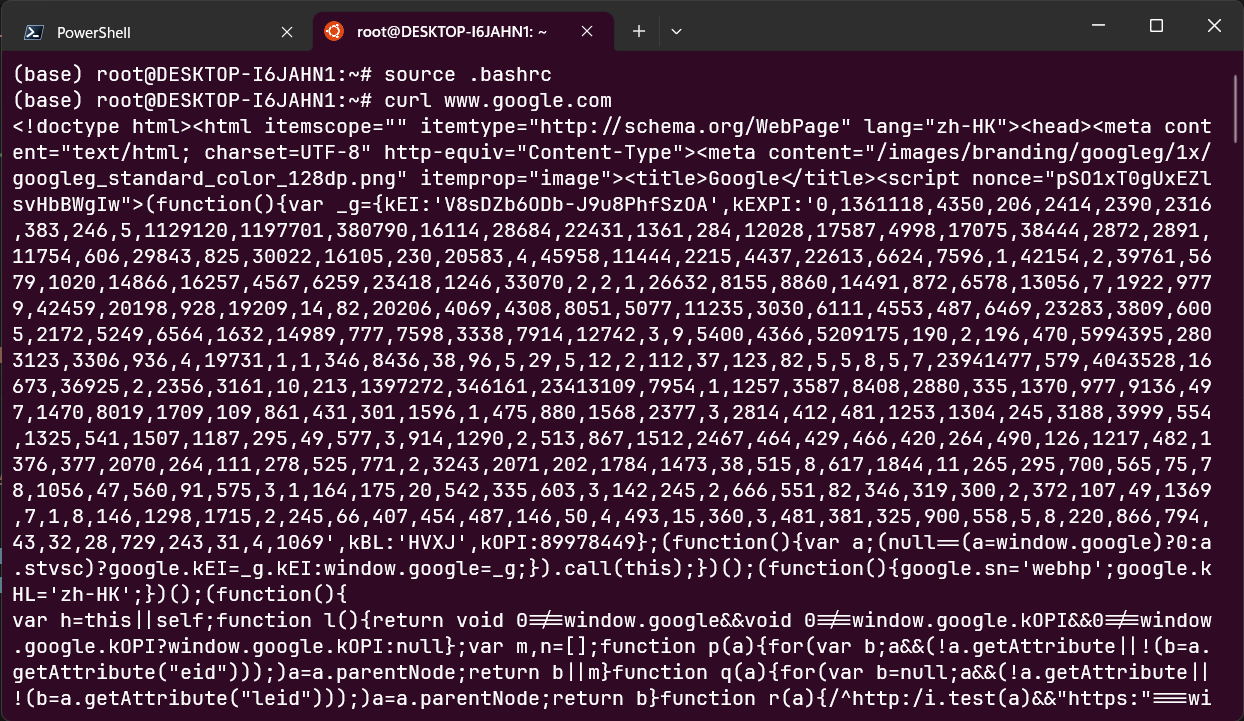
方法二:TUN Mode
对于不遵循系统代理的软件,TUN 模式可以接管其流量并交由 Clash 处理,在 Windows 中,TUN 模式性能比 TAP 模式好,[官方文档](Clash for Windows | Clash for Windows 代理工具使用说明 (gtk.pw)) 安装Service:
manage-->install
开启开关
打开之后,会发现多出一个有线网络连接,这是正常的
冲浪开始
总结
就实际使用,个人感觉方法一比方法二性能要好